


エクセルで使える特性要因図のテンプレート10選

編集者: Edraw
業務上のトラブルや品質問題の原因を整理する際に役立つのが「特性要因図(フィッシュボーン図/石川図)」です。しかし、いざ作成しようとすると「難しそう」「書き方が分からない」と感じる方も多いのではないでしょうか。実は、Excelテンプレートを活用すれば、初心者でも特性要因図を簡単に作成できます。
本記事では、Excelでそのまま使える特性要因図のテンプレートを10種類紹介するとともに、作成時のポイントや活用シーン別のサンプルも解説します。また、特性要因図を作成できるツールEdrawMindで原因分析を効率化したい方、業務改善・品質管理に取り組む方に向けて解説します。
ここでは、Excelでそのまま使える特性要因図テンプレートを10種類紹介します。目的や分析対象によって適した構成は異なるため、用途に合ったテンプレートを選ぶことが重要です。いずれも基本構造は共通しているため、初心者でもすぐに活用できます。
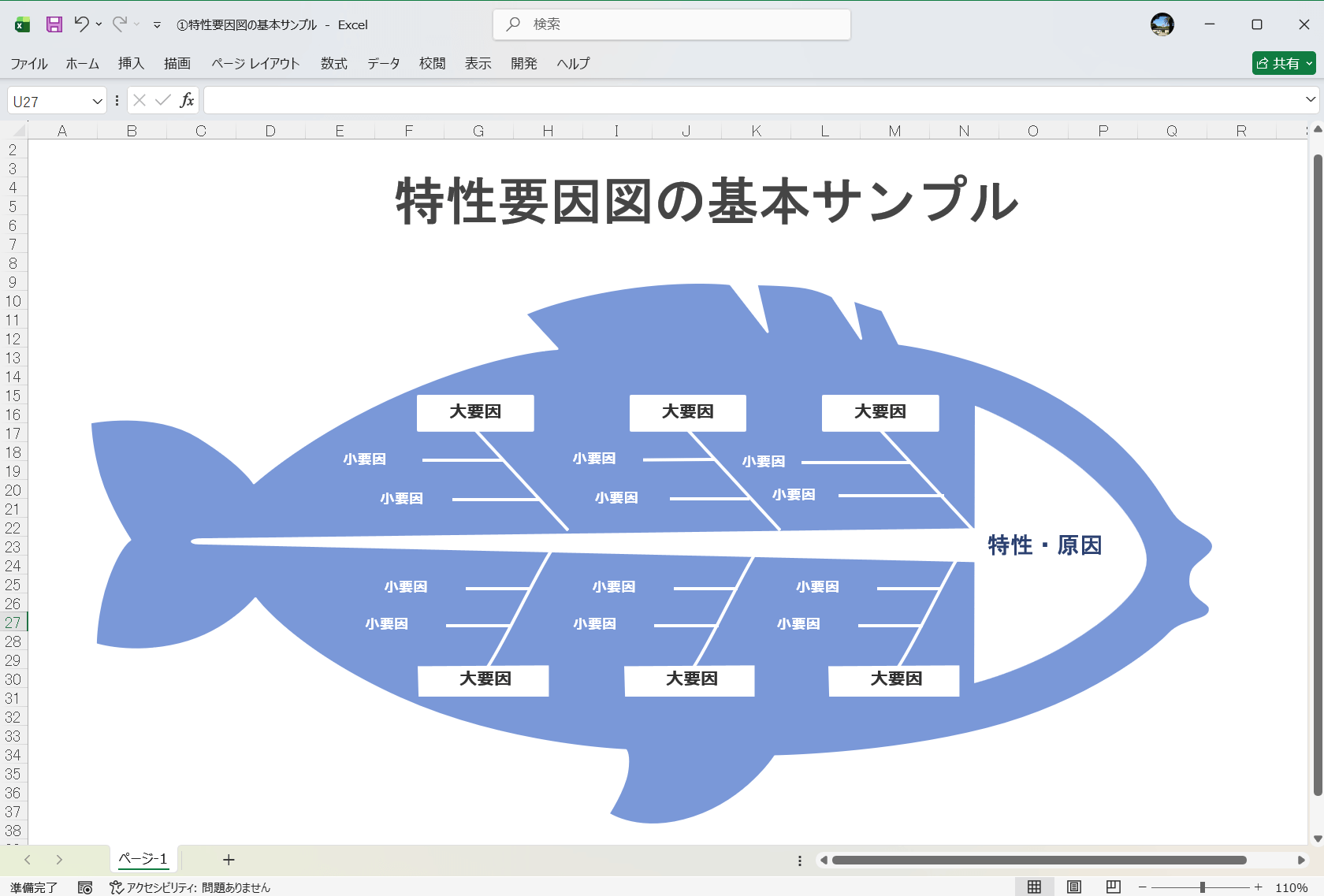
特性・大要因・小要因のみを配置した最もシンプルなテンプレートです。まずは構成を理解したい場合や、自由にカスタマイズしたい場合に向いています。研修や勉強用としても活用しやすい形式です。
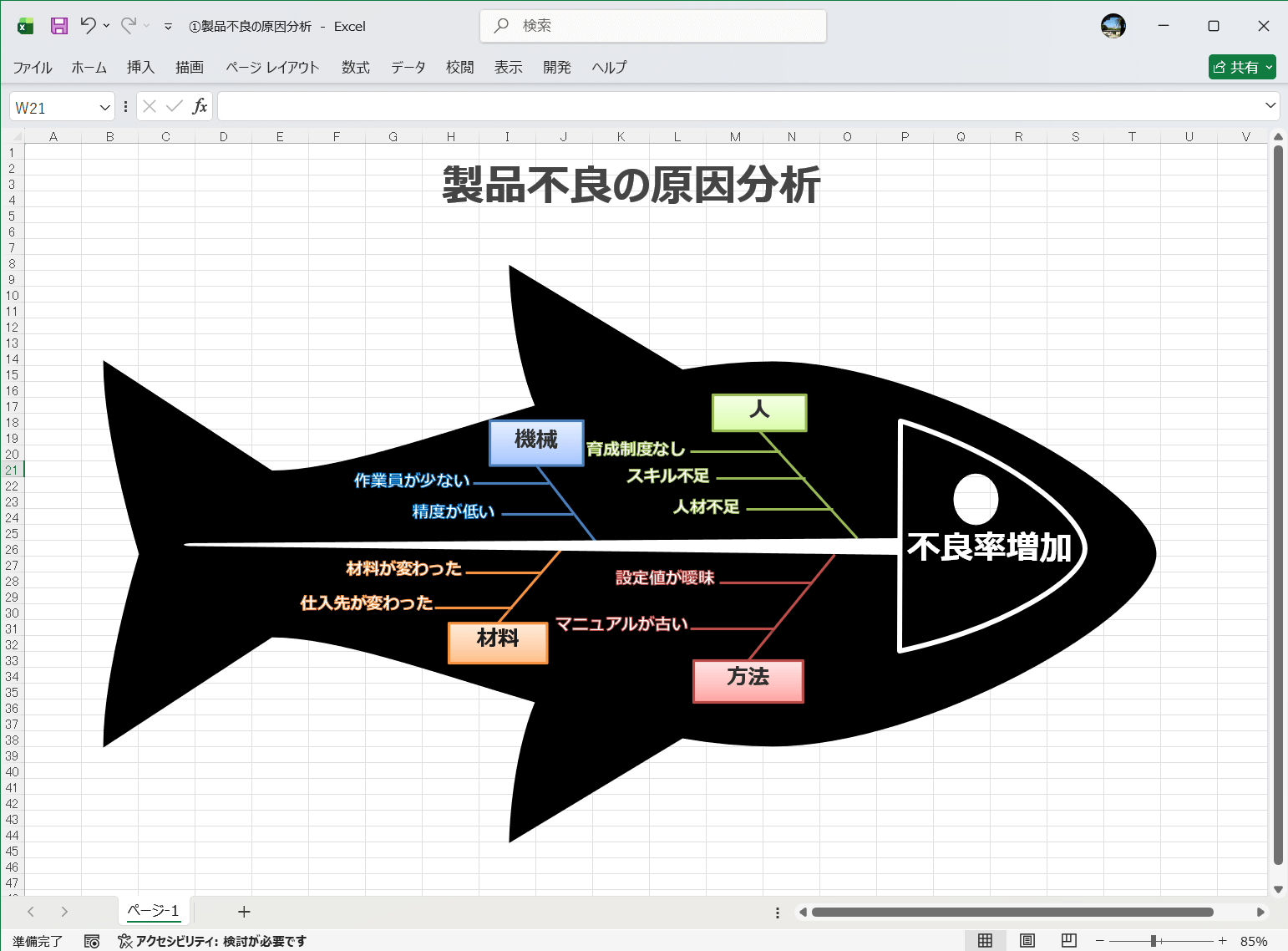
「不良率が高い」「品質が安定しない」といった課題に対応したテンプレートです。「人・機械・材料・方法」など製造業でよく使われる分類があらかじめ用意されており、現場視点で原因を洗い出しやすくなっています。
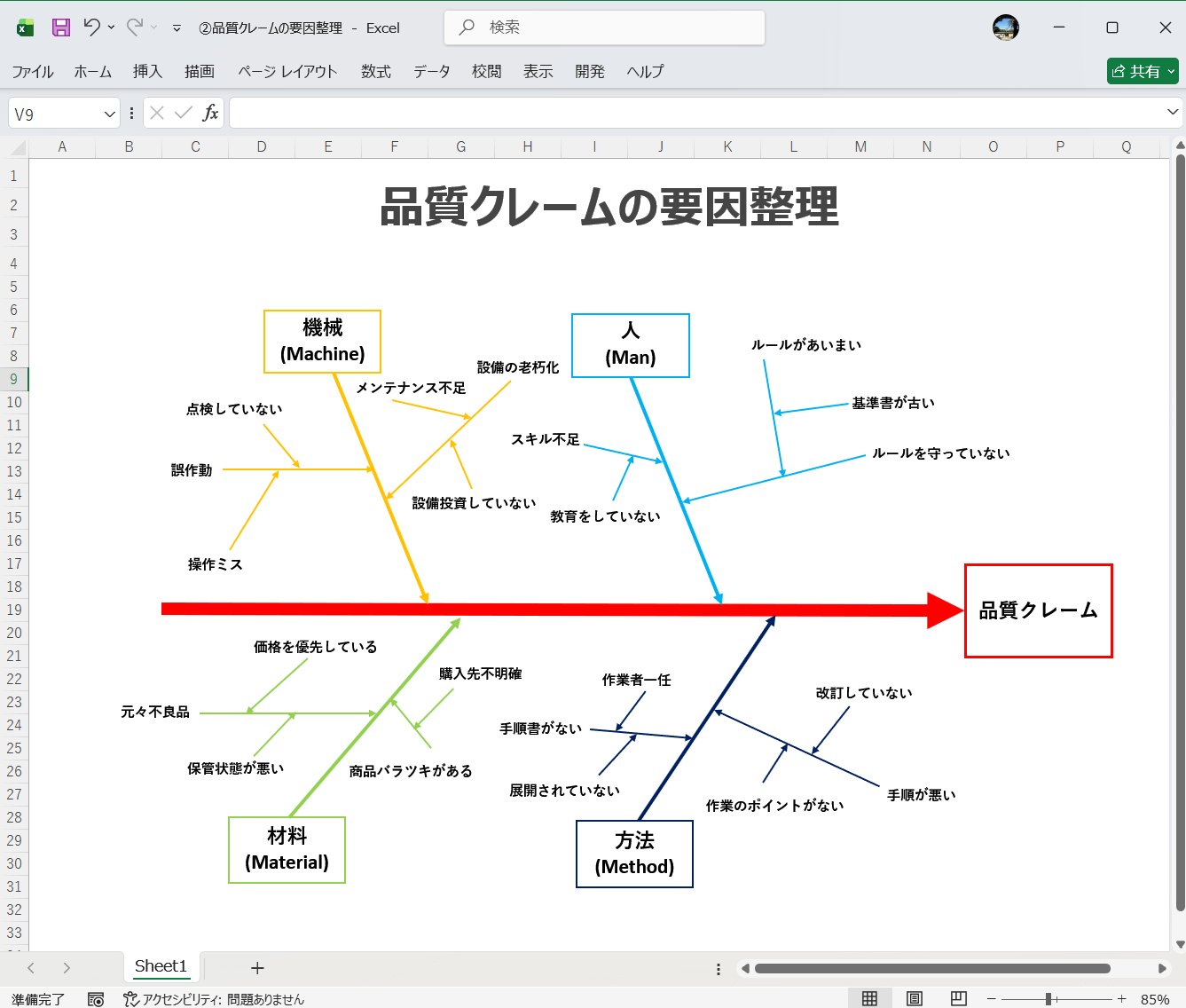
顧客からのクレーム内容を特性として設定し、発生要因を整理するためのテンプレートです。対応漏れや再発防止策の検討にも役立ち、品質管理部門での活用に適しています。
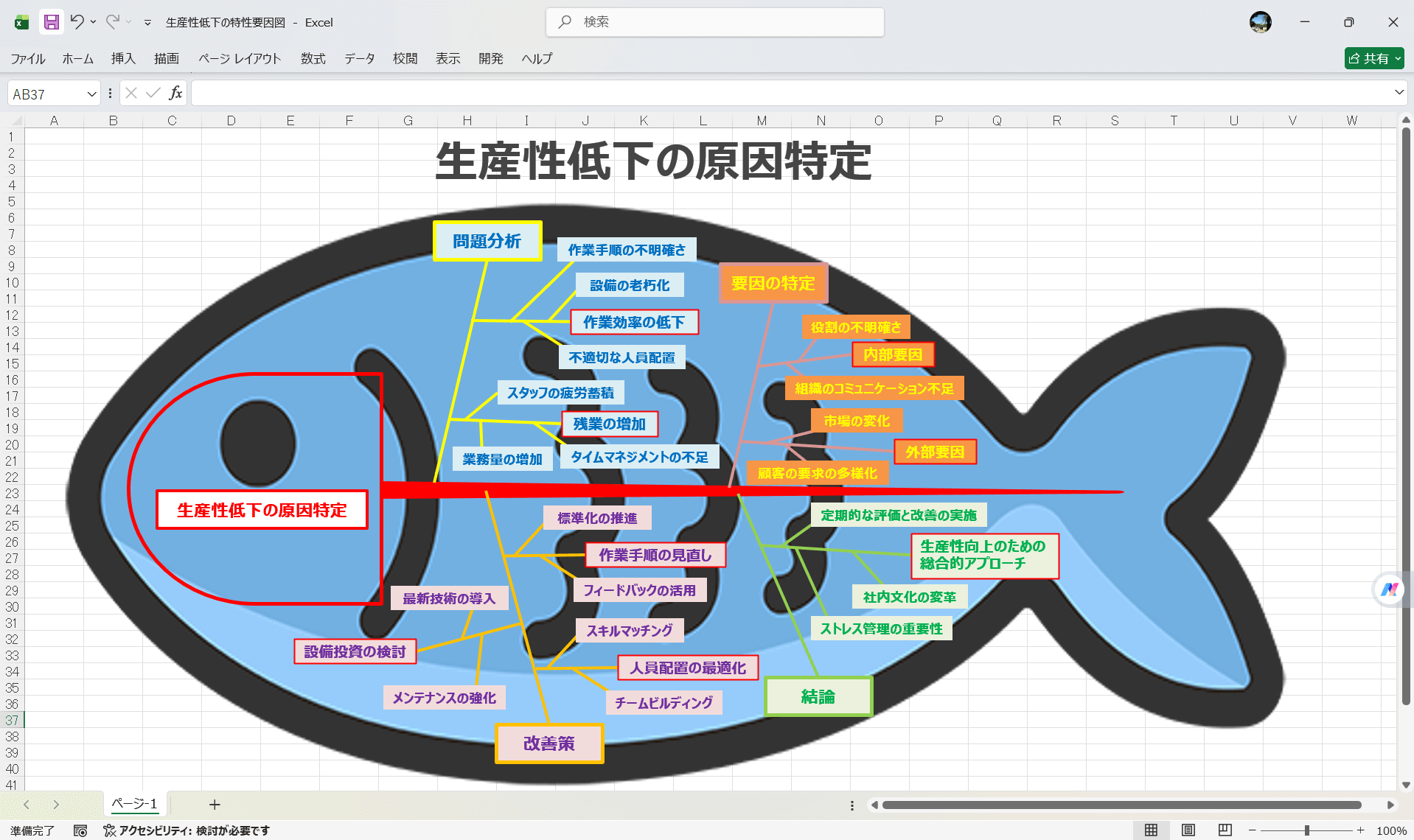
作業効率の低下や残業増加などの問題を分析するための構成です。作業手順・人員配置・設備状況など、生産性に影響する要素を体系的に整理できます。
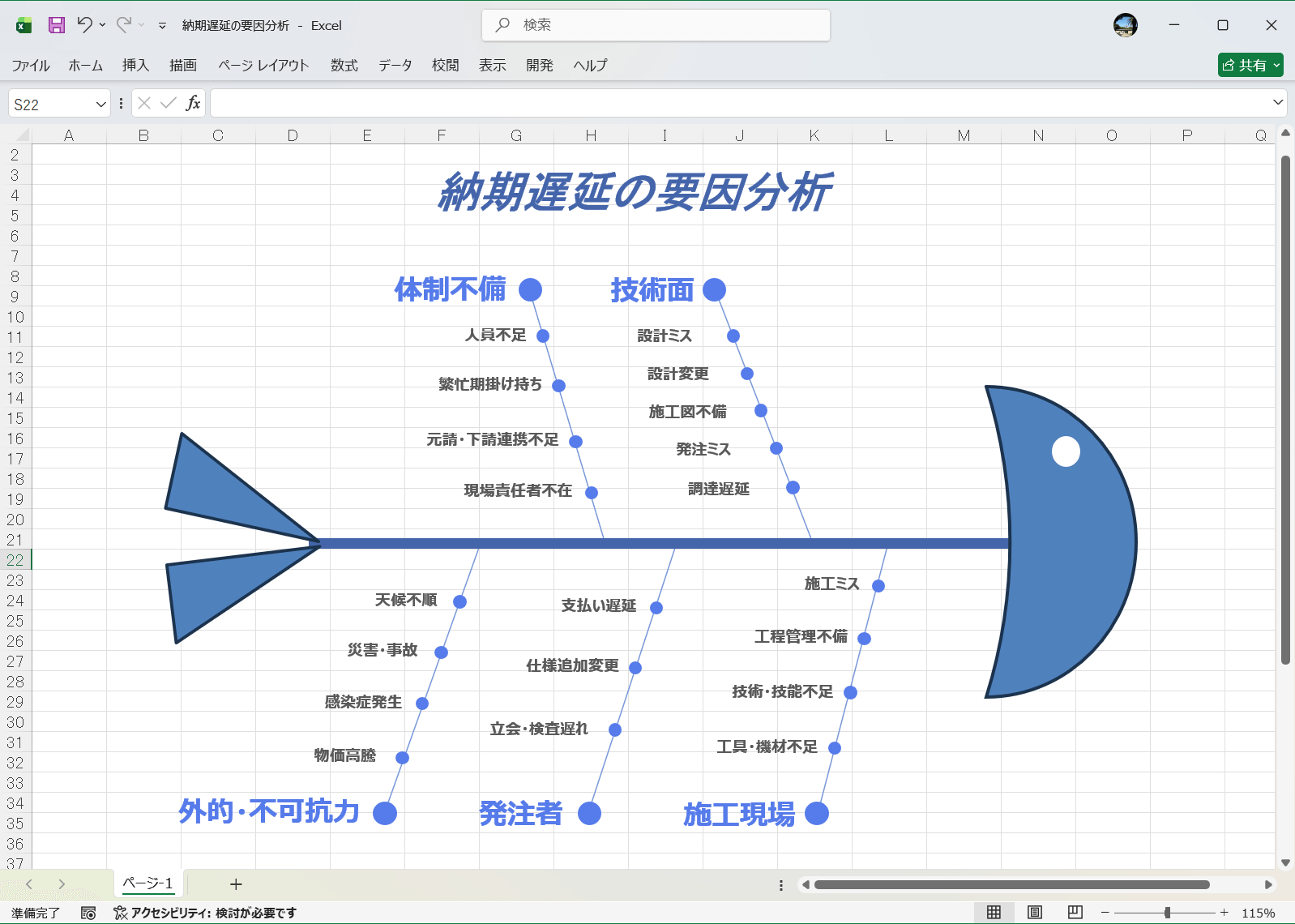
「なぜ納期が守れないのか」を可視化するためのテンプレートです。工程管理や情報共有、外注先など、納期に関わる要因を多角的に洗い出せます。
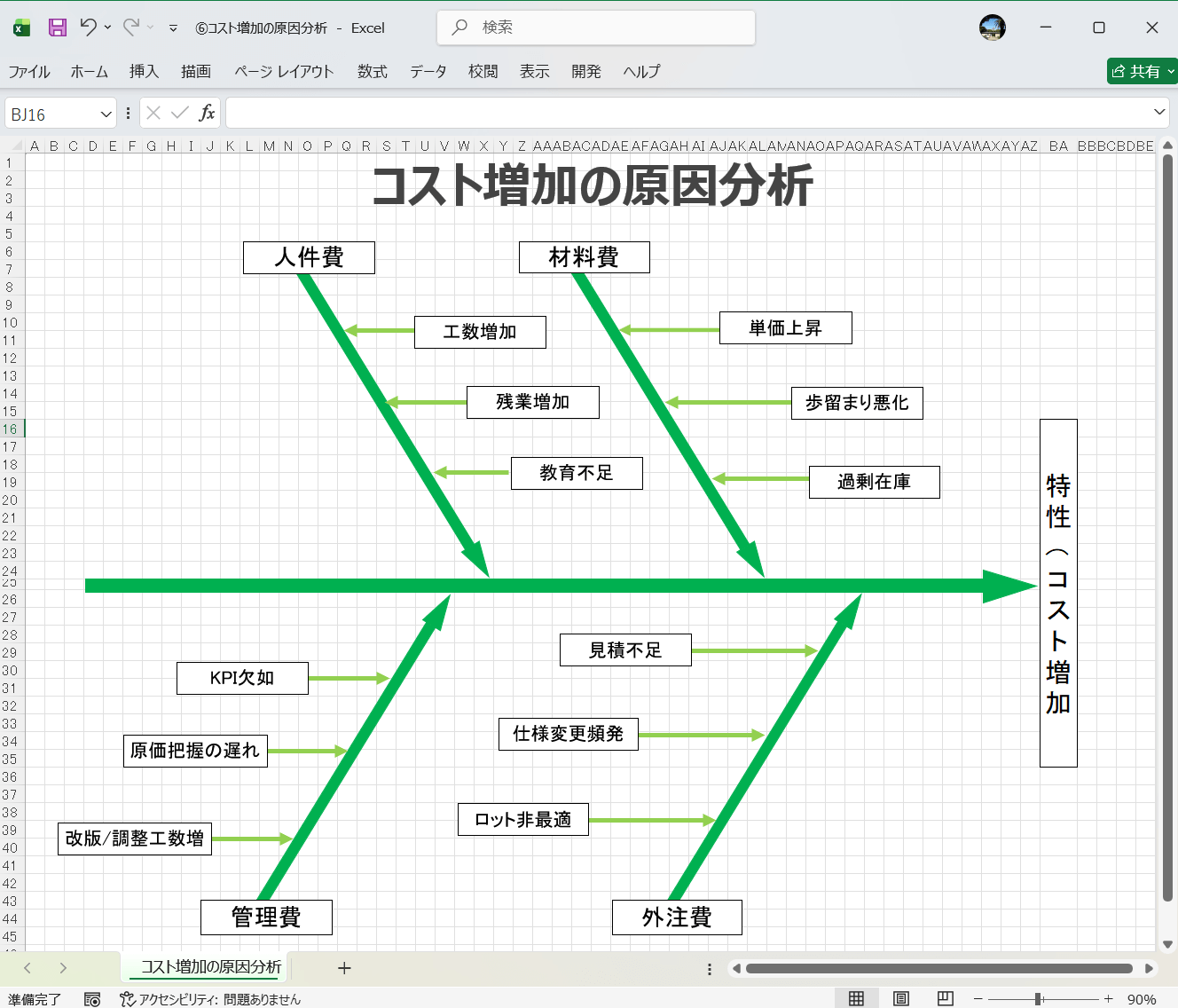
材料費・人件費・外注費など、コスト構造を分解して整理できるテンプレートです。原価改善やコスト削減活動に活用しやすい構成になっています。
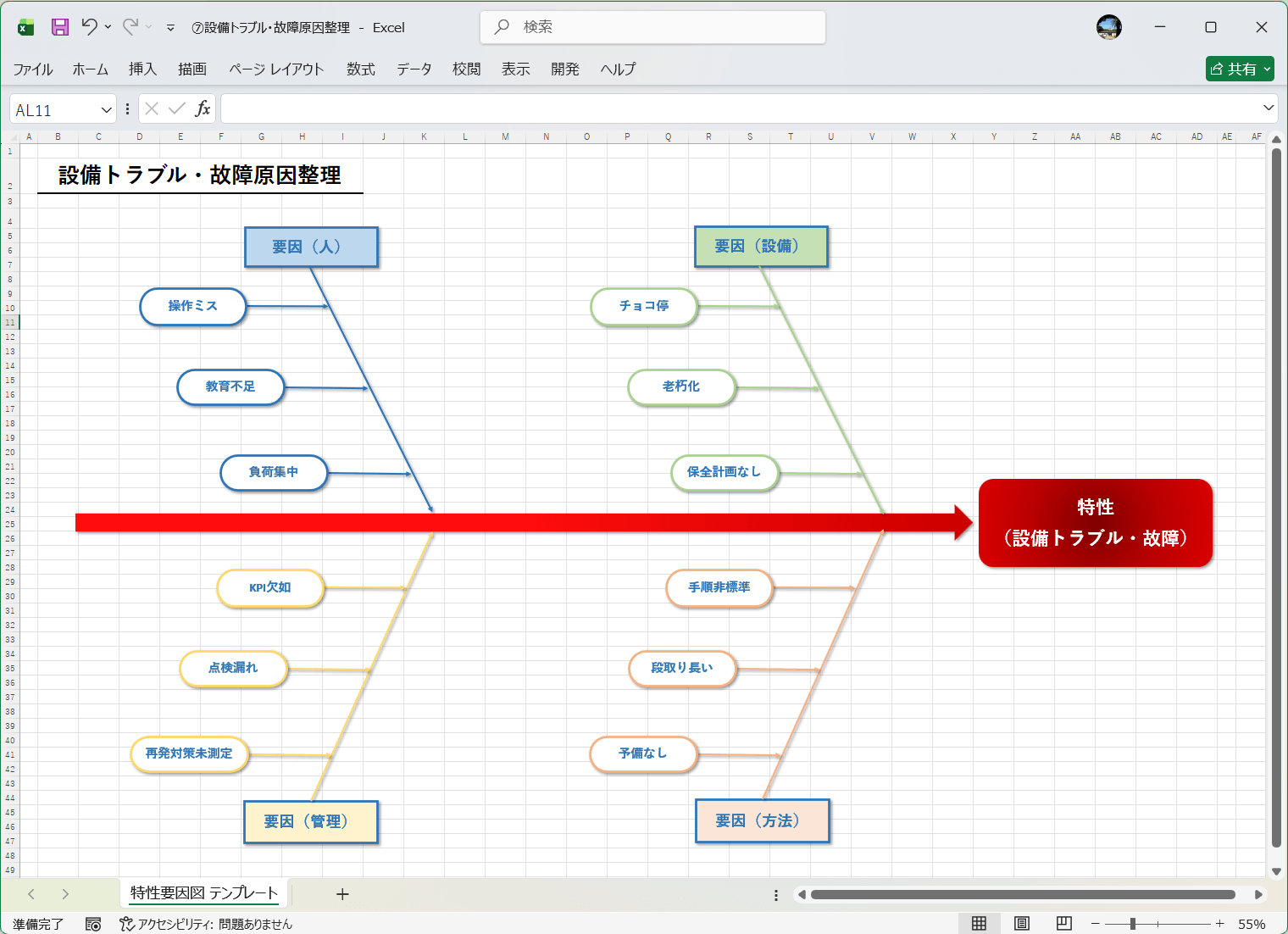
設備停止や故障の原因を分析するためのテンプレートです。保全計画の見直しや再発防止策の検討に役立ちます。
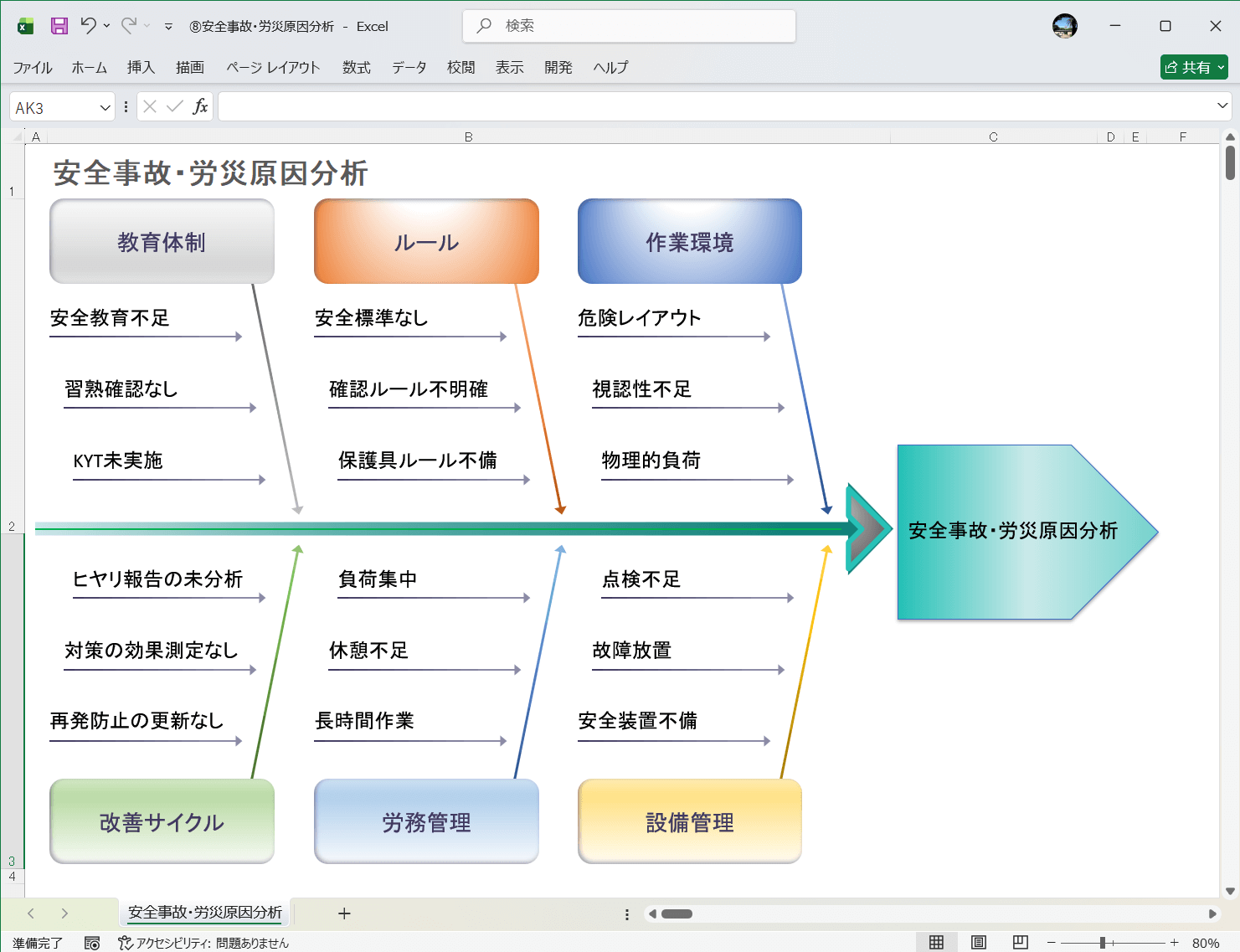
事故やヒヤリハットの要因を整理するための構成です。作業環境やルール、教育体制など、安全管理の観点から原因を可視化できます。
入力ミスや確認漏れなど、人的ミスの原因を整理するテンプレートです。業務フロー改善や再発防止策の検討に向いています。
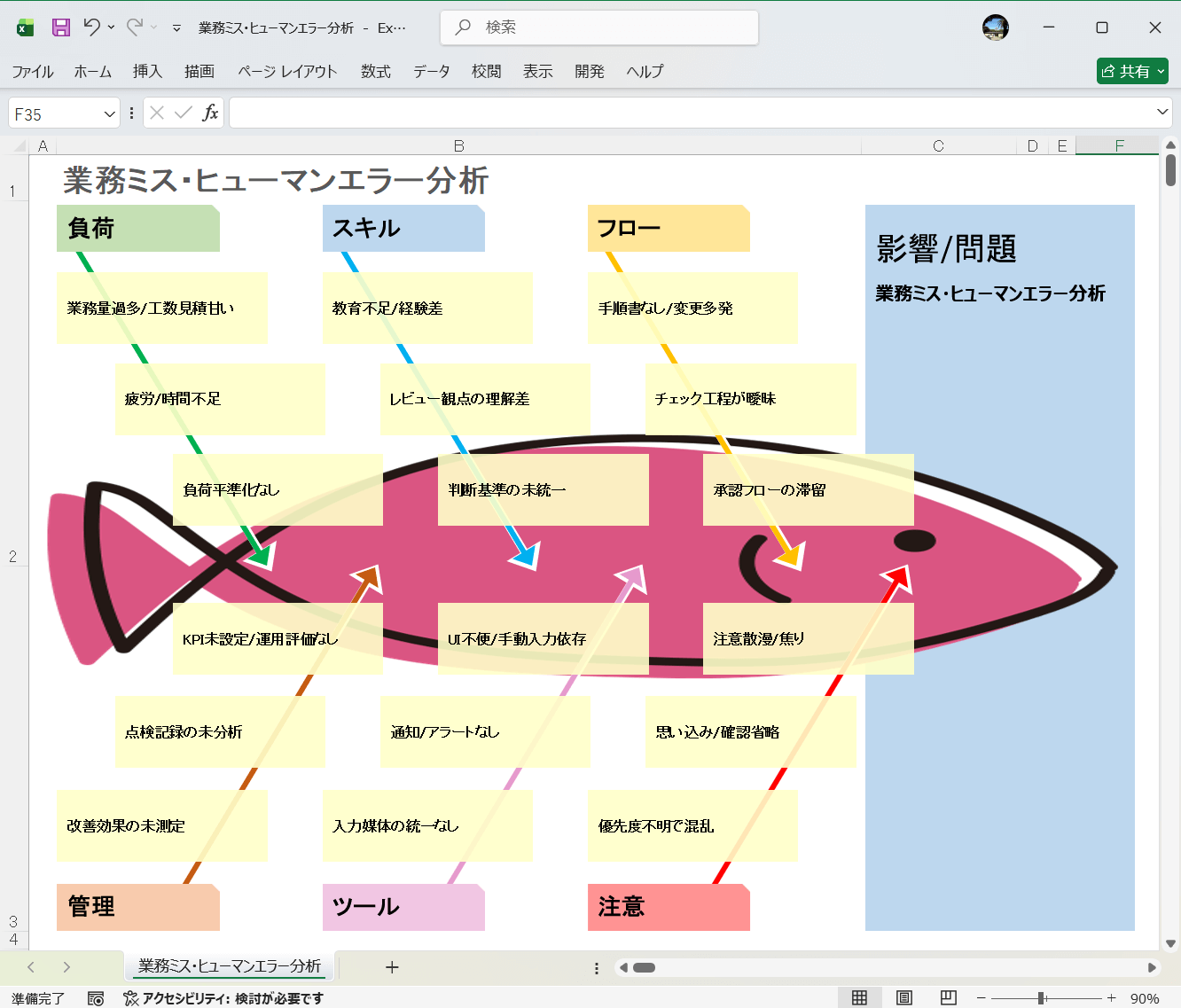
サービス品質や対応スピードなど、顧客視点での課題を整理するためのテンプレートです。CS向上や業務改善のヒントを得ることができます。
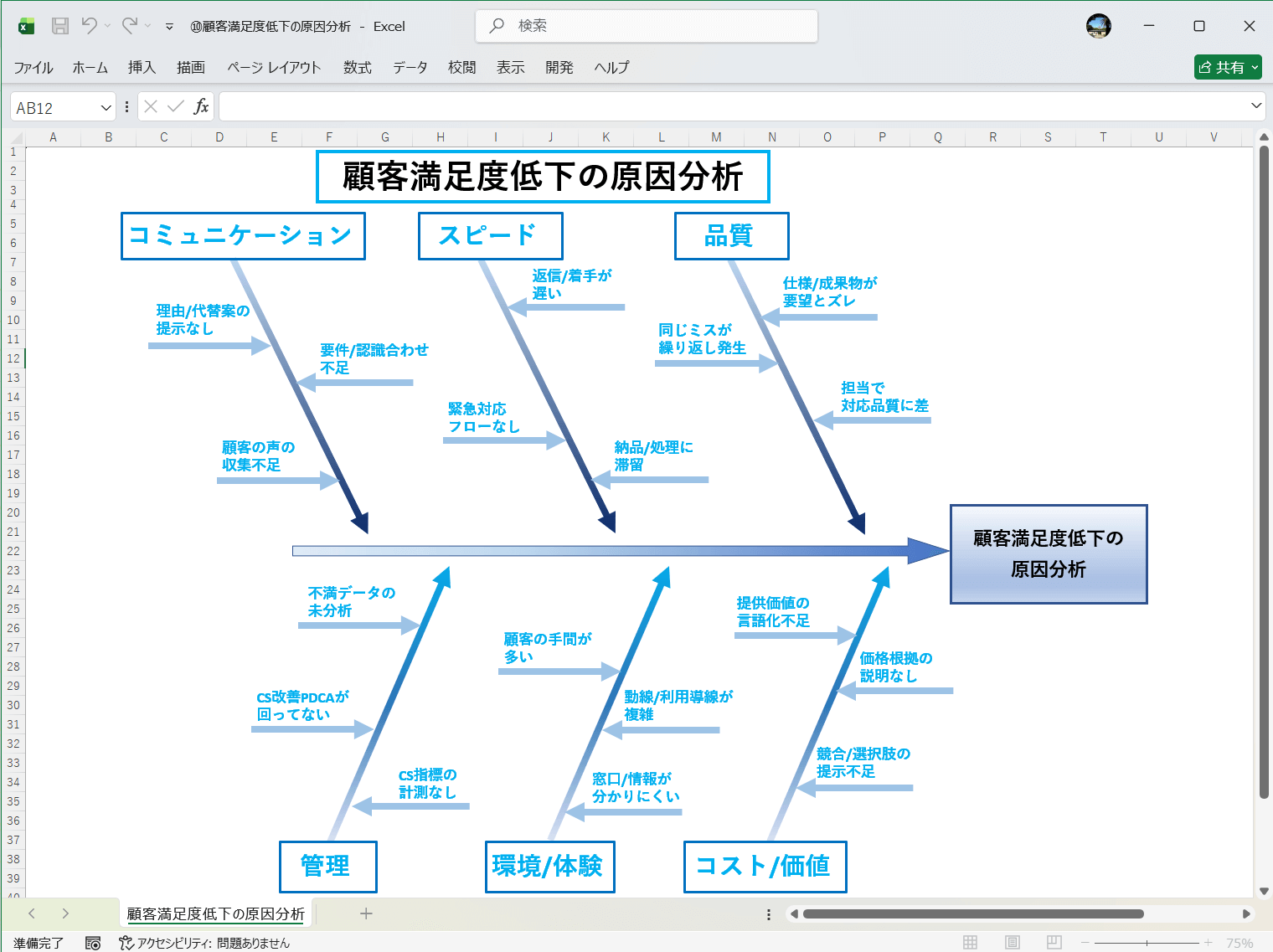
Excelテンプレートは手軽で扱いやすい一方、要因が多くなると全体像が把握しづらくなることがあります。そこでおすすめなのが、思考整理ツールとして活用できる特性要因図作成ツールEdrawMindです。EdrawMindを使えば、特性要因図をはじめとした図解を直感的に作成でき、原因分析をより効率的に進められます。
下記のボタンから、より多くの特性要因図テンプレートを活用
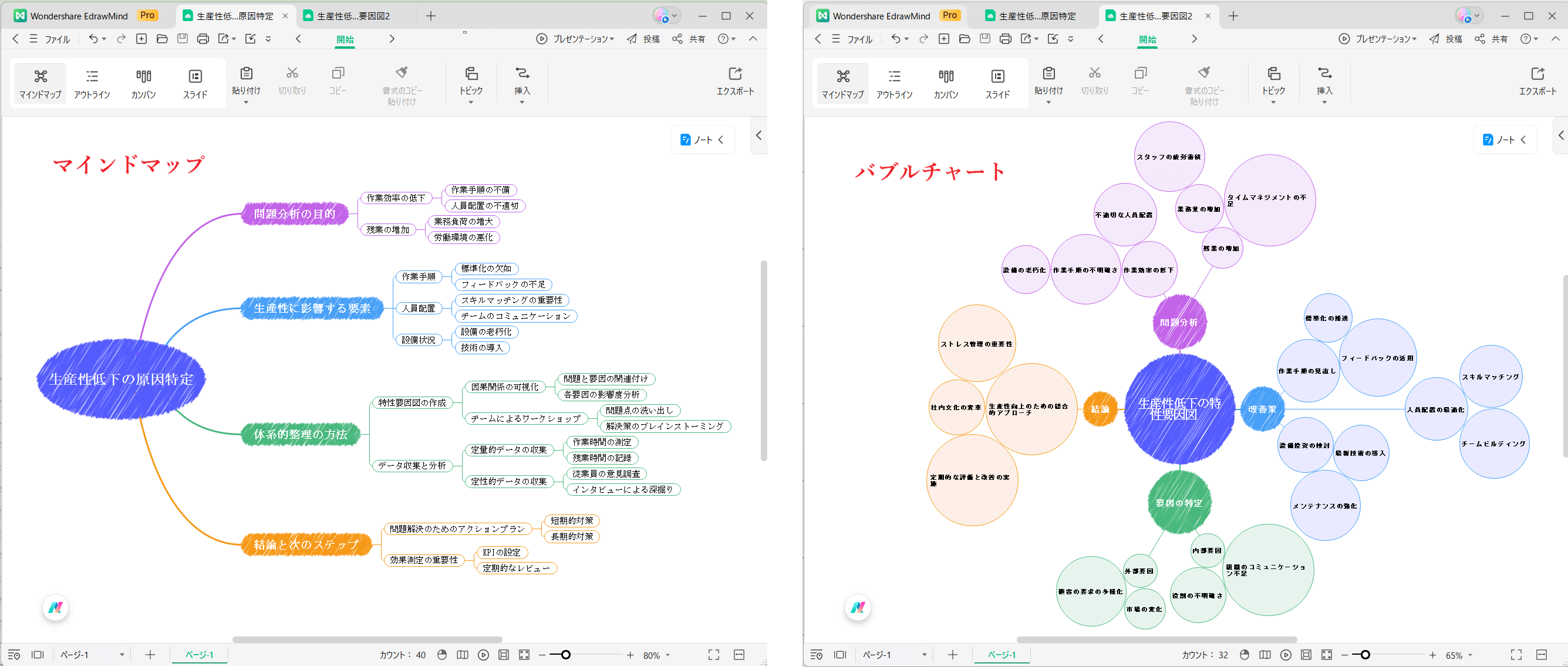
EdrawMindは、特性要因図(フィッシュボーン図)だけでなく、マインドマップやバブルチャートなど、複数の図解モードに対応しています。最初はマインドマップ形式で自由にアイデアを出し、その後、特性要因図に変換するといった使い方も可能です。思考の段階に応じて表現方法を切り替えられる点が大きな特長です。
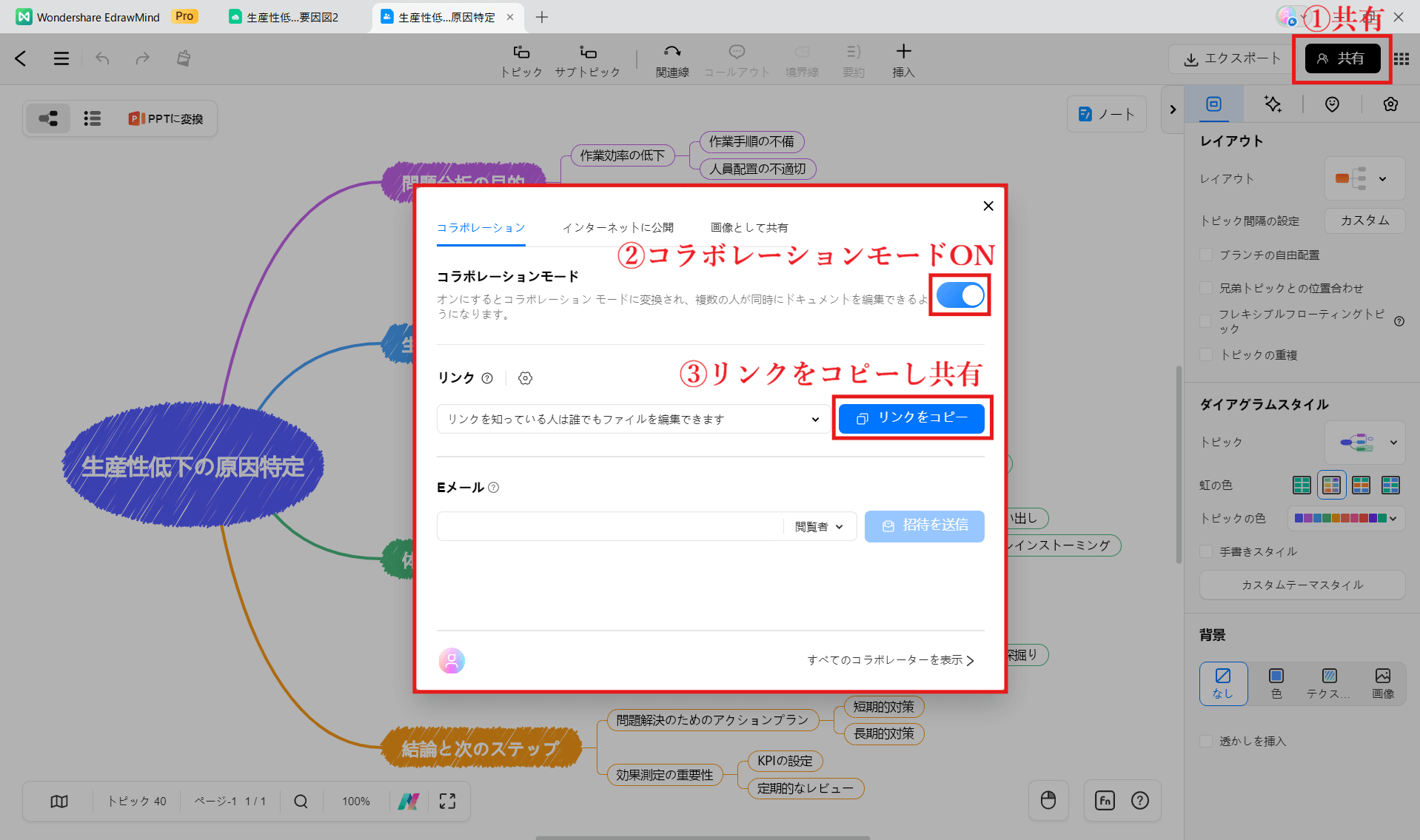
EdrawMindは、チームメンバーとの共有やリアルタイム編集にも対応しています。複数人で同時に要因を書き出したり、意見を追加したりできるため、会議やブレインストーミングとの相性も抜群です。作成した図はそのまま保存・共有でき、後からの見直しや改善にも役立ちます。
Excelでの作成に慣れてきたら、EdrawMindを併用することで、原因分析のスピードと質をさらに高めることができるでしょう。
下記のボタンより、EdrawMindを活用して思考を整理しよう
Excelで特性要因図を作成する際は、やみくもに要因を書き出すのではなく、まず「特性(結果)」を明確に設定することが重要です。特性とは、分析したい問題や現象のことで、「製品不良が多い」「納期が遅れる」「クレームが増えている」など、できるだけ具体的に表現します。この特性を図の右端(魚の頭部分)に配置します。
「要因(原因)」を大分類ごとに整理します。一般的には「人・機械・方法・材料・環境・測定(4M+α)」といった切り口がよく使われます。Excelテンプレートでは、これらの大項目があらかじめ配置されているものを選ぶと、構成を考える手間が省け、スムーズに作成できます。
要因は一段階で終わらせず、「なぜその問題が起きたのか?」を繰り返し考え、主原因の下に副次的な原因を書き足していくことが大切です。こうして掘り下げることで、表面的な問題ではなく、本質的な原因が見えてきます。
Excelを使う最大のメリットは、文字の追加や配置変更が簡単で、後から修正しやすい点です。テンプレートを活用しながら、チームで意見を出し合い、誰が見ても分かりやすい特性要因図を作成することを意識しましょう。
特性要因図は、問題や課題の原因を体系的に整理し、本質的な改善点を見つけるために欠かせない手法です。一見難しそうに感じますが、Excelテンプレートを活用すれば、初心者でも構成に迷うことなく、すぐに作成できます。用途別にテンプレートを使い分けることで、製品不良や業務ミス、納期遅延など、さまざまな課題に柔軟に対応できるでしょう。
また、より多くの要因を整理したい場合や、チームで意見を出し合いながら分析したい場合には、無料体験版があるEdrawMindのような思考整理ツールを併用するのも効果的です。Excelの手軽さとツールの視覚的な分かりやすさを組み合わせることで、原因分析の精度とスピードはさらに向上します。
まずは、自分の課題に合ったテンプレートを選び、特性要因図を実際に作成してみましょう。