3,000万以上のユーザーに信頼される
トップブランド








ダイアグラムのテンプレートを使ってみましょう


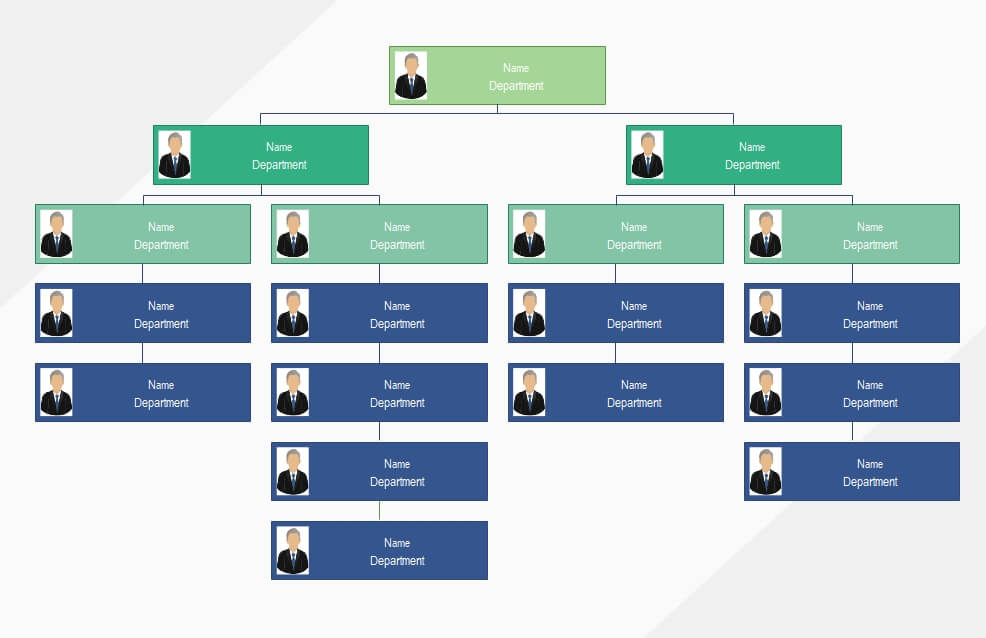
市場組織図
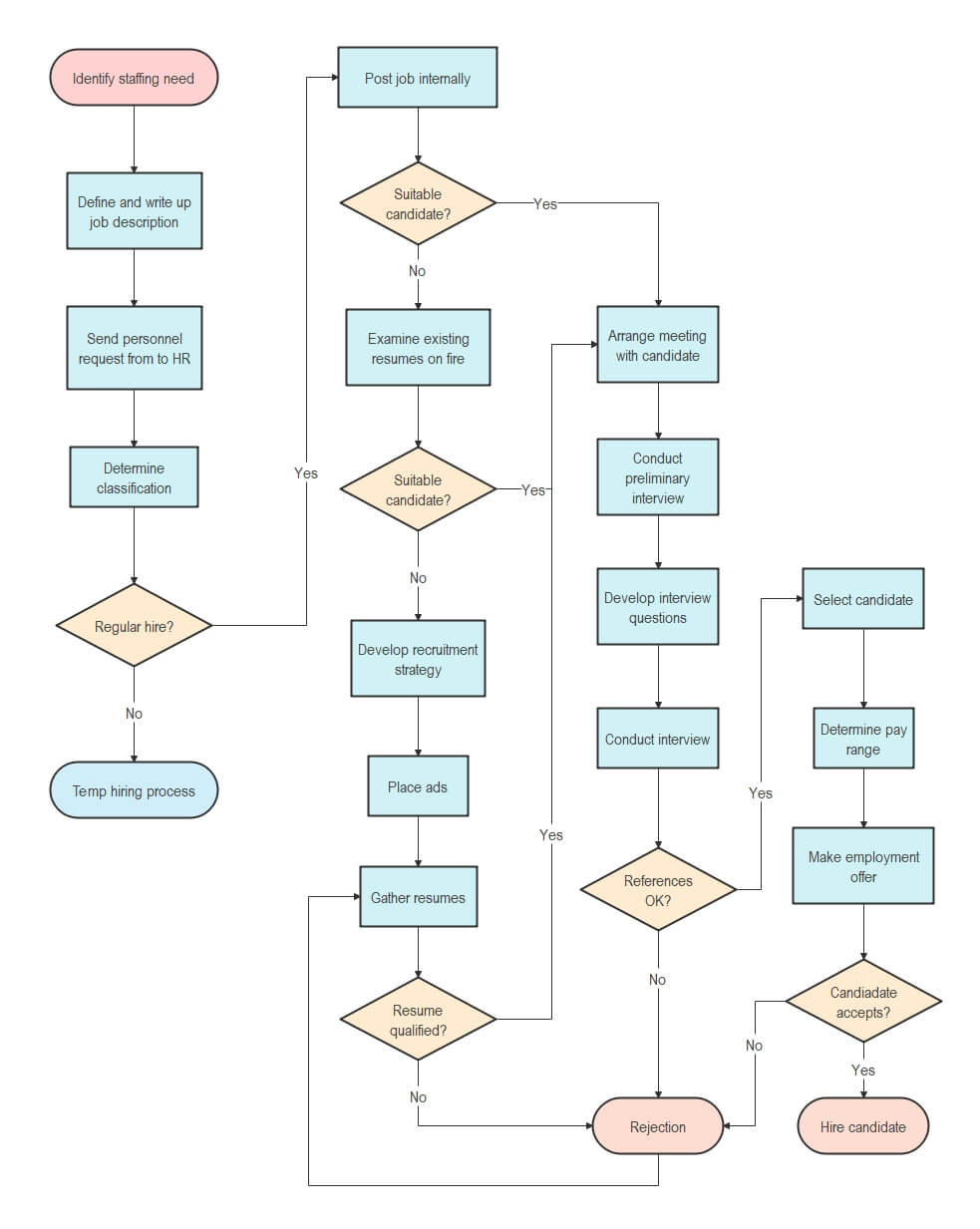
雇用プロセスのフローチャート
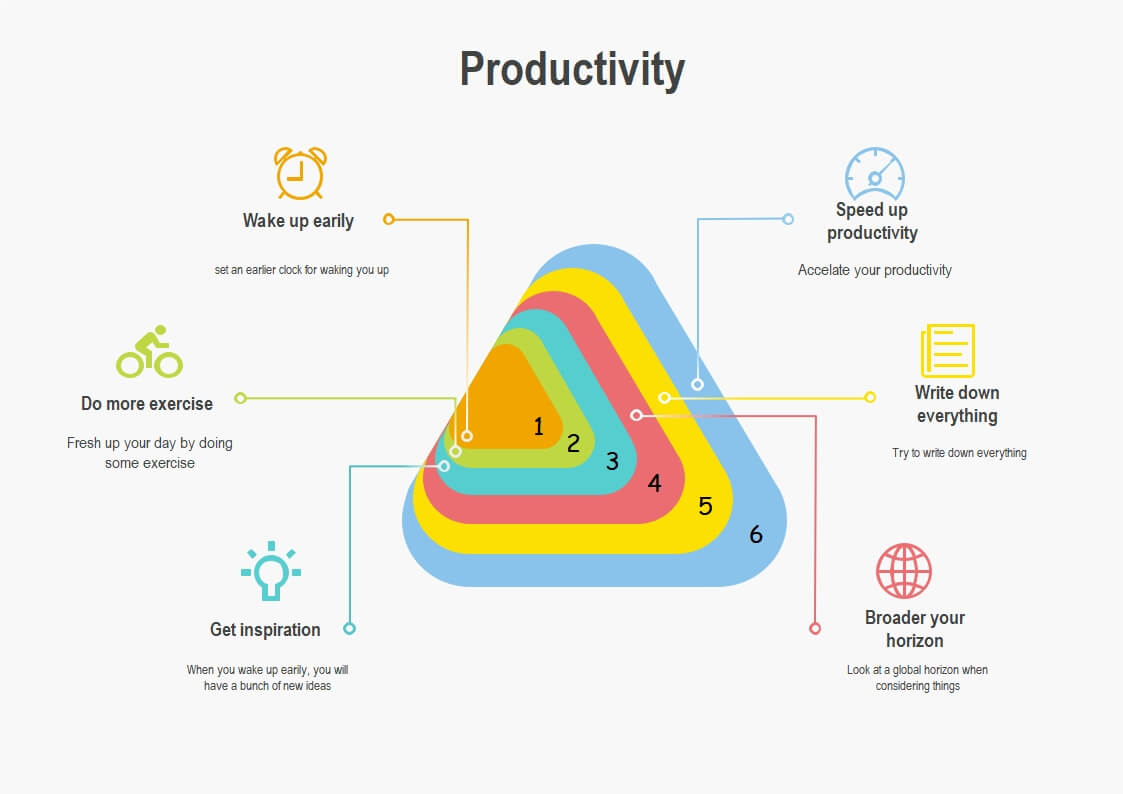
海の中の生き物ベン図
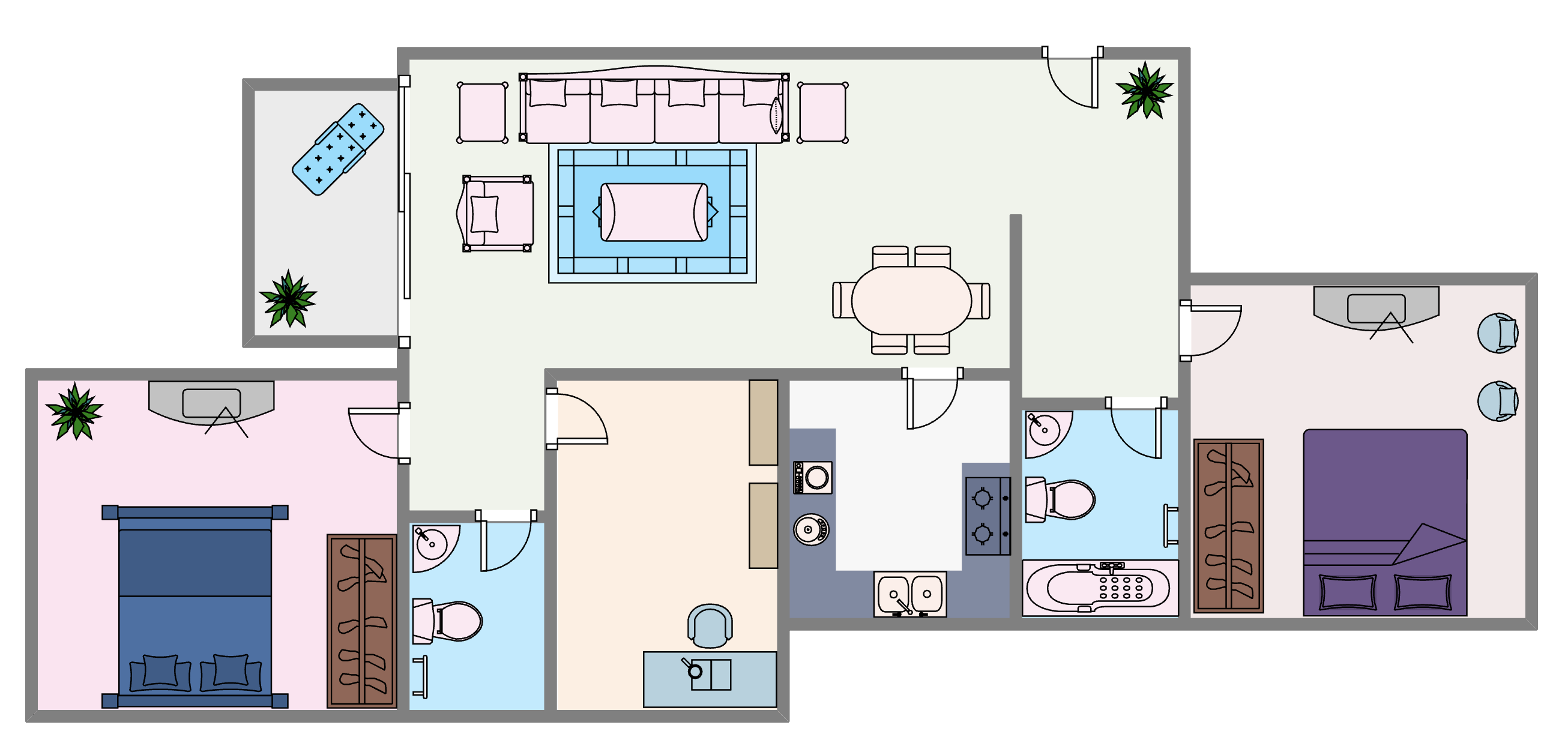
寝室が2つある家の間取り図
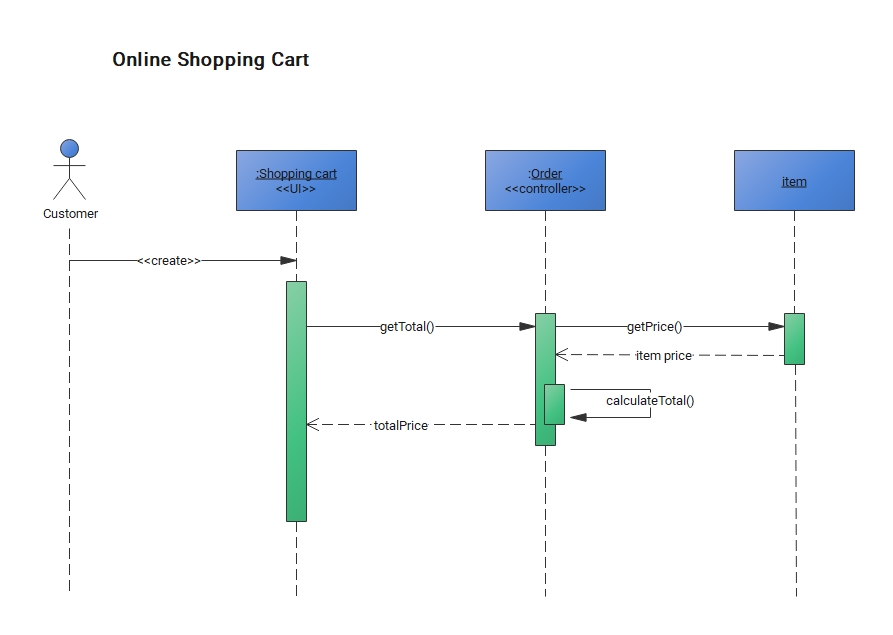
オンラインショッピングのカート
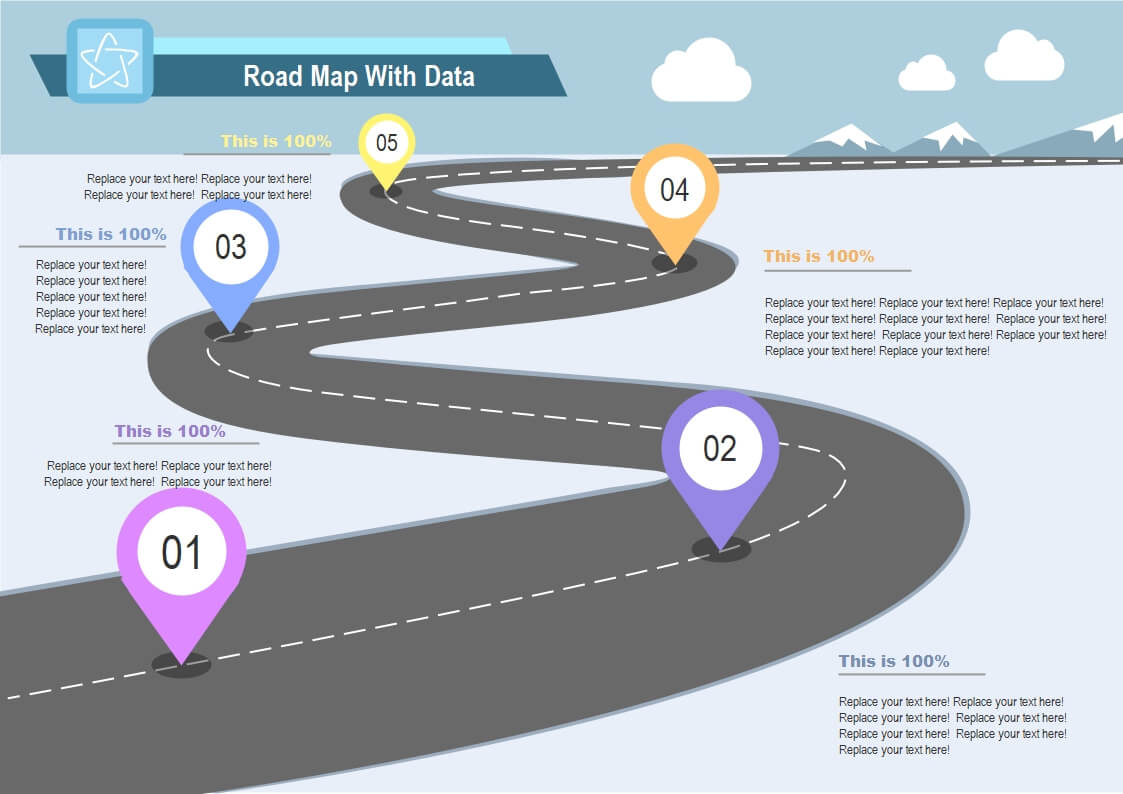
データ付きロードマップ
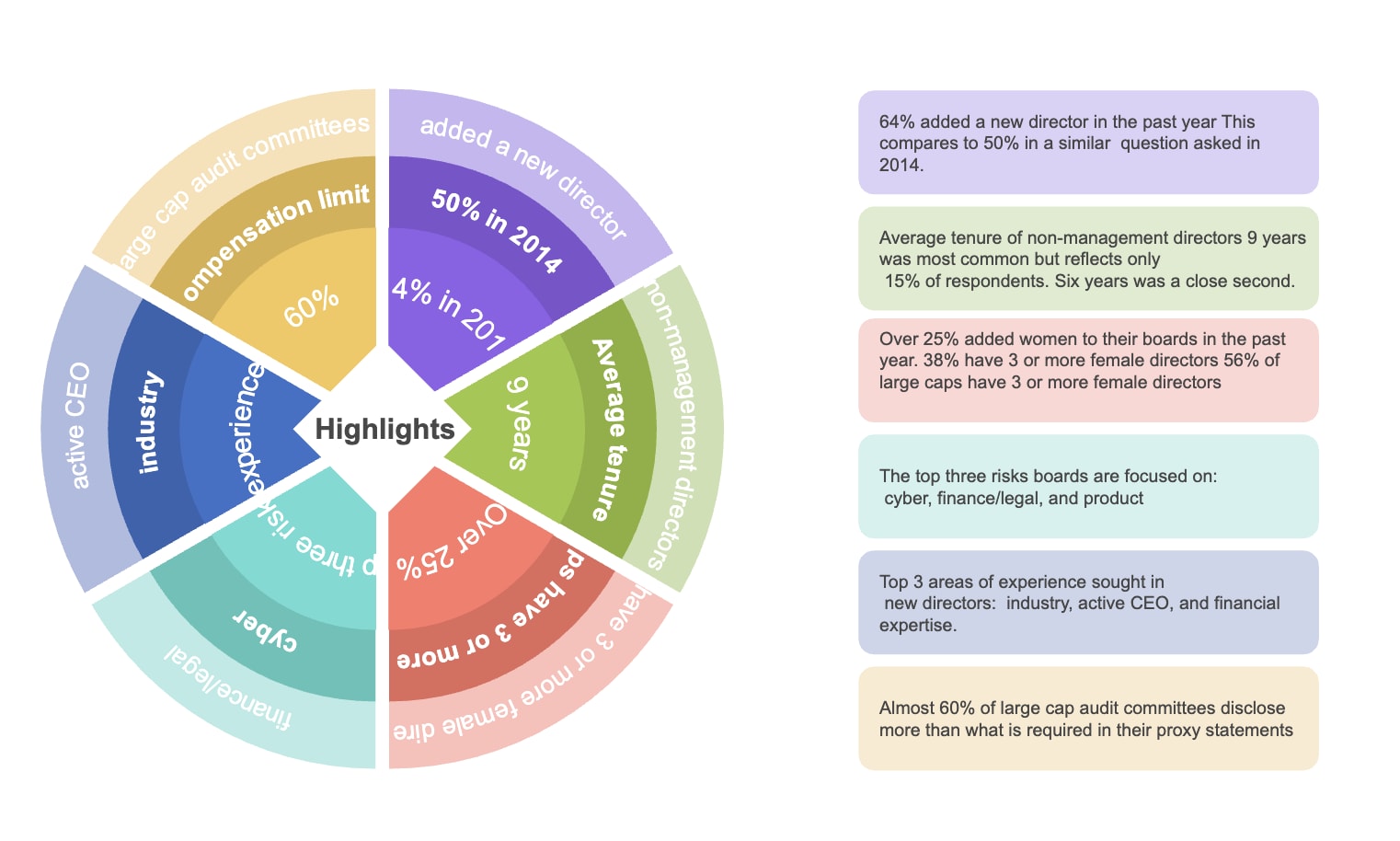
営業報告プレゼンテーション
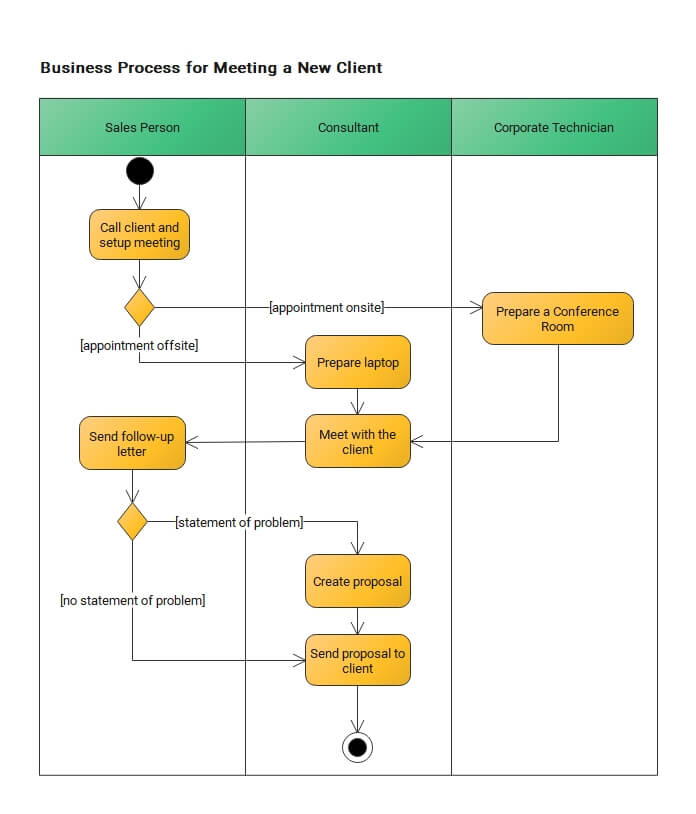
新規クライアントとの打合せプロセス

幼稚園の火災時避難経路図
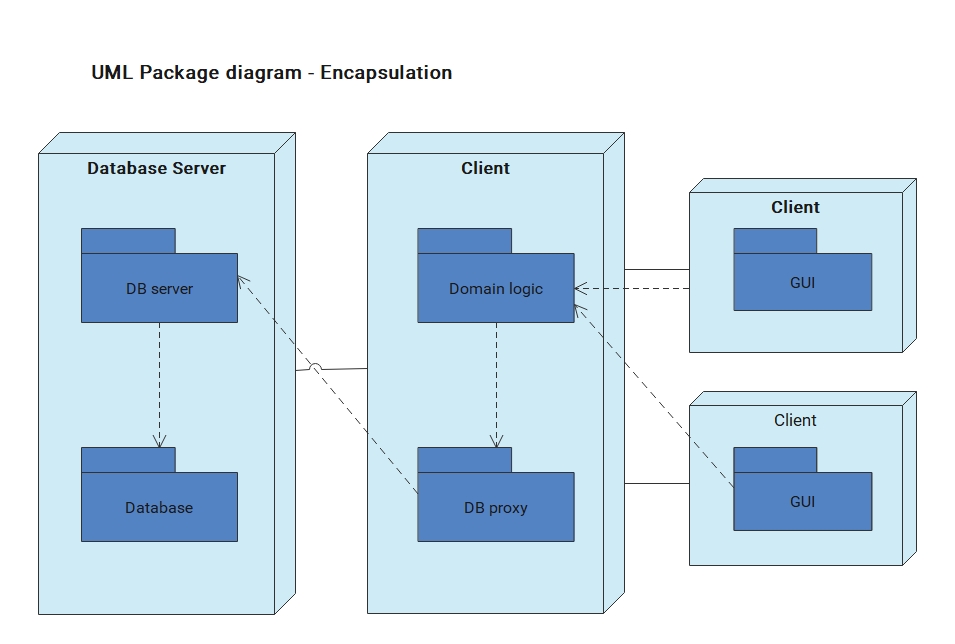
UMLパッケージ図 ー カプセル化
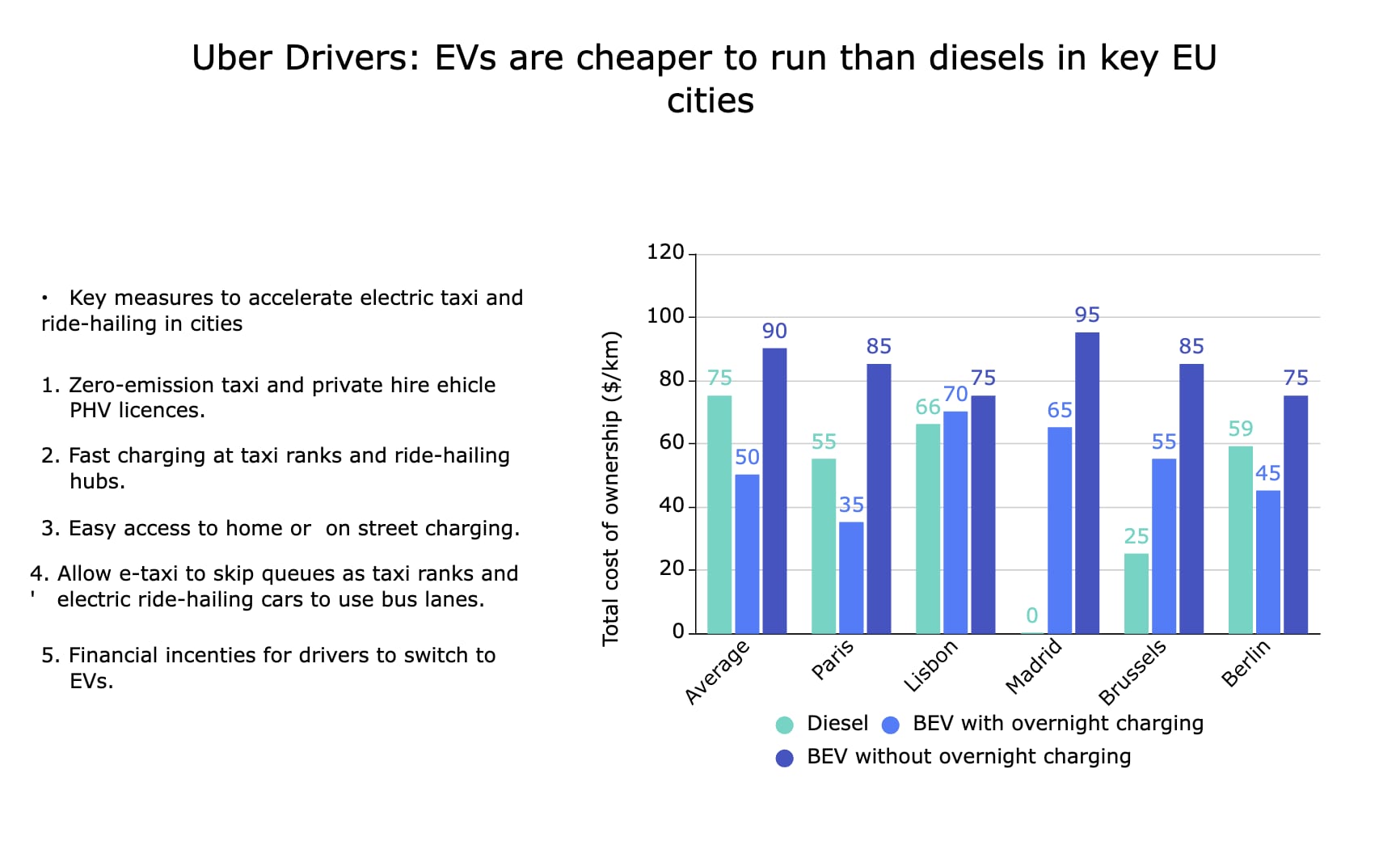
ビジネスプレゼンテーション
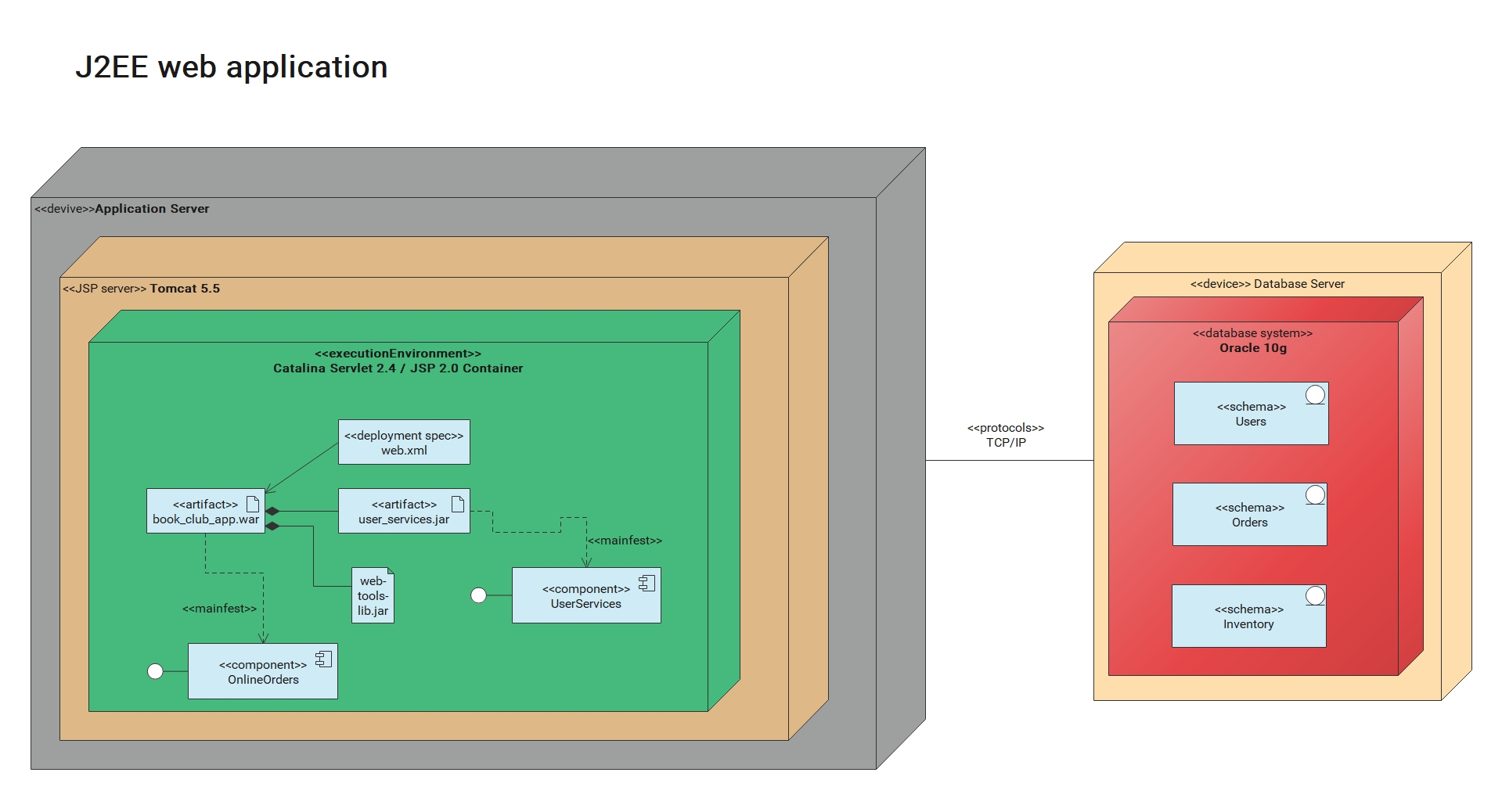
J2EEウェブアプリ
EdrawMaxの基本的な作図方法
-
Step 1:ダウンロードまたはオンラインで試すEdrawMaxにログインします。アカウントをお持ちでない場合は、 メールアドレスまたは他のウェブサイトのアカウントでサインインするか、新しいアカウントを 作成します。
-
Step 2:ダイアグラムを作成する左のナビゲーションペインにある「基本図形」をクリックし テンプレートギャラリーに搭載されている テンプレートを選択して開始します。
-
Step 3:ダイアグラムをカスタマイズする必要に応じてライブラリからドラッグアンドドロップして 図形やシェープを変更し、カスタマイズを始め、 思い通りになるまで整形を続けます。
-
Step 4:ダイアグラムをエクスポートするダイアグラムが完成したら、 Office、Graphics、PDF、SVG、Visio、Htmlなどの形式で エクスポートできます。また、文書をGoogle Driveや Dropboxなどのクラウドストレージに保存することもできます。
-
Step 5:ダイアグラムを共有するダイアグラムが出来上がりました。他の人にメールで直接送ったり、 友人や同僚と X(Twitter)、Pinterest、Linkedln、LINEなどのSNSで 共有したりすることができます。

Step 1:ダウンロードまたはオンラインで試す
EdrawMaxにログインします。アカウントをお持ちでない場合は、
メールアドレスまたは他のウェブサイトのアカウントでサインインするか、新しいアカウントを
作成します。

Step 2:ダイアグラムを作成する
左のナビゲーションペインにある「基本図形」をクリックし
テンプレートギャラリーに搭載されている
テンプレートを選択して開始します。

Step 3:ダイアグラムをカスタマイズする
必要に応じてライブラリからドラッグアンドドロップして
図形やシェープを変更し、カスタマイズを始め、
思い通りになるまで整形を続けます。

Step 4:ダイアグラムをエクスポートする
ダイアグラムが完成したら、
Office、Graphics、PDF、SVG、Visio、Htmlなどの形式で
エクスポートできます。また、文書をGoogle Driveや
Dropboxなどのクラウドストレージに保存することもできます。

Step 5:ダイアグラムを共有する
ダイアグラムが出来上がりました。他の人にメールで直接送ったり、
友人や同僚と
Twitter、Pinterest、Linkedln、LINEなどのSNSで
共有したりすることができます。
 AIで作図の速度を10倍に


究極のオールインワン作図ソフト体験を

早くて簡単なダイアグラム作成
- EdrawMaxはMS Wordのようなインターフェースで、 210種類以上のプロのようなダイアグラムを簡単に作成できます。
- ドラッグアンドドロップ設計により、 図形、テキスト、レポートなどの素材をスムーズに追加できます。

膨大な数のダイアグラム用テンプレート
- 15,000種類以上のテンプレートと26,000種類以上の記号を搭載しており、 可能性は無限に広がります。
- 既定デザインのダイアグラム用テンプレートを利用して フローチャート、マインドマップ、ポスター、ガントチャート、配線図などの 視覚的な図を素早く生成できます。

先進的な作図機能
- EdrawMaxには 図形を作成するためのスマートコンテナや 複雑な図形を作成するためのブール演算など先進的な作図機能が搭載されています。
- ユーザーは、図形をインポートして追加することで自分の図形ライブラリをカスタマイズでき、 チャートやその他視覚的な図を生成するために データを簡単にインポートしたりエクスポートしたりできます。
EdrawMaxで できること

複数のファイル形式に対応
対応するファイル形式:Visio(VSSX)、Excel、PowerPoint、
Word、PDF、HTML、GIF、TIFF、JPGなど。

豊富な素材
20,000種類を超える図形を内蔵し、
Pixabayを搭載してユーザーに様々な画像素材を提供します。
データのインポートとエクスポート
データをインポートしてガントチャートや組織図などのチャートを簡単に
生成できます。また、データをエクスポートして
TXT、CSV、XLSX形式で保存することもできます。

EdrawMaxで安全に
企業レベルのセキュリティに対応し、情報とファイルの
やり取りはすべてSSL暗号化による最高レベルで
保護されます。許可のない人物がデータにアクセスすることはできません。

クラウド上での共同作業
ダイアグラムを共有して共同で作業しましょう。
ファイルをSNSで配布したり、
HTMLリンクで公開したりできます。
お客様の声


「テンプレートライブラリを見るのは、
宝箱を開けるような感じです。プロセスとリソースの管理の改善や効率の向上に役立つ
関連テンプレートが
たくさん見つかりました。おかげで多くの労力を削減することができ、
素早く開始することができました。」

「EdrawMaxは私にとって魔法の杖のようなものです。
私でも、余分なトレーニングなしにデザイナー級のグラフィックやインフォグラフィックを
作ることができます。当社では、
ユーザーエンゲージメントと消費者の反応において大きな進展があり、
ブランドの総合的な人気も向上しました。」

「EdrawMaxを当社の作図ソフトウェアとして選んだのは
素晴らしい判断でした。計画書、PERTチャート、パフォーマンス評価、比較チャート、
マインドマップなど、他にもたくさんありますが、それらを作成、編集するときに
当社のツールボックスの中で
最も広範囲に使っています。簡単ですし、
WindowsでもMacでも関係なく持ち運び可能です。非常に
おすすめです。」